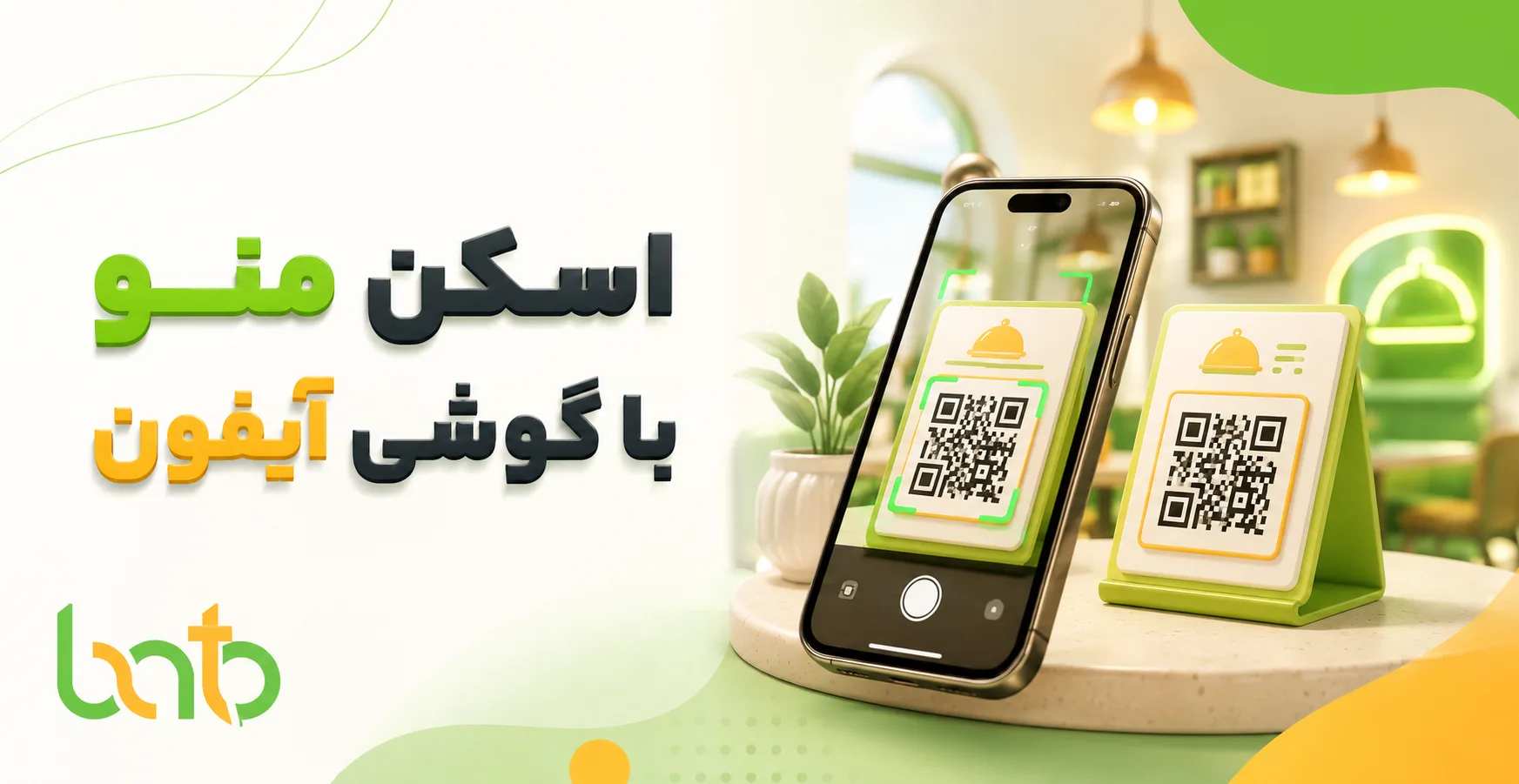
این روزها در بسیاری از کافهها و رستورانها خبری از منوی چاپی نیست و یک QR کد کوچک روی میز جای آن را گرفته است. اما درست زمانی که میخواهید قیمت غذاها را ببینید، ممکن است دوربین آیفون کد را تشخیص ندهد، هیچ لینکی روی صفحه ظاهر نشود یا ندانید باید از چه بخشی وارد اسکنر شوید.
برای اسکن منو با گوشی آیفون معمولاً به نصب هیچ برنامهای نیاز ندارید. دوربین پیشفرض آیفون و ابزار Code Scanner این کار را انجام میدهند. در ادامه، روش اصلی اسکن منو، راه جایگزین، تنظیمات لازم و علت باز نشدن بعضی از QR کدها را مرحلهبهمرحله بررسی میکنیم.

سریعترین روش اسکن منو با دوربین آیفون
در بیشتر مدلهای آیفون، سادهترین مسیر استفاده از برنامه Camera است:
- برنامه Camera را باز کنید.
- حالت دوربین را روی Photo قرار دهید.
- دوربین را مقابل QR کد روی میز، استند یا بستهبندی بگیرید.
- چند لحظه صبر کنید تا لینک منو روی صفحه ظاهر شود.
- روی اعلان یا لینک نمایشدادهشده ضربه بزنید.
- منوی کافه یا رستوران در Safari یا مرورگر پیشفرض شما باز میشود.
لازم نیست از QR کد عکس بگیرید یا دکمه شاتر را فشار دهید. کافی است کد بهطور کامل داخل کادر دوربین دیده شود. اپل نیز در راهنمای رسمی خود همین مسیر را برای باز کردن وبسایتها، بلیتها، برنامهها و سایر محتواهای متصل به QR کد معرفی کرده است.
اگر عجله دارید، میتوانید دوربین را از صفحه قفل باز کنید. در آیفونهای جدید، کشیدن صفحه قفل به سمت چپ یا استفاده از کنترل دوربین نیز شما را مستقیماً به Camera میبرد.
پیشنهاد میکنم مطالعه کنید: اسکن بارکد منو کافه در گوشی اندرویدی
نحوه اسکن منو با Code Scanner آیفون
گاهی دوربین QR کد را دیر تشخیص میدهد؛ بهخصوص وقتی محیط کمنور است یا کد در اندازه کوچکی چاپ شده است. در این وضعیت، ابزار اختصاصی Code Scanner گزینه مناسبتری است.
برای استفاده از آن:
- Control Center را باز کنید.
- روی گزینه Scan Code یا آیکون QR کد بزنید.
- دوربین را مقابل کد منو نگه دارید.
- بعد از شناسایی کد، لینک نمایشدادهشده را باز کنید.
در آیفونهای دارای Face ID، برای باز کردن Control Center باید انگشت خود را از گوشه بالای سمت راست صفحه به پایین بکشید. در مدلهای قدیمی دارای دکمه Home، صفحه را از پایین به بالا بکشید.
اگر گزینه Scan Code را نمیبینید، وارد Control Center شوید و کنترل مربوط به اسکن کد را به این بخش اضافه کنید. در نسخههای جدید iOS امکان ویرایش مستقیم کنترلها از داخل Control Center وجود دارد. راهنمای بهروز اپل نیز Code Scanner را در کنار Camera بهعنوان روش اصلی خواندن QR کد معرفی میکند.

چرا آیفون QR کد منو را اسکن نمیکند؟
اگر دوربین را مقابل کد گرفتهاید اما هیچ اتفاقی نمیافتد، مشکل معمولاً به یکی از موارد زیر مربوط است.
لنز دوربین کثیف است
لکه، چربی یا گردوغبار باعث میشود خطوط ریز QR کد واضح ثبت نشوند. لنز را با یک دستمال نرم پاک کنید و دوباره امتحان کنید.
فاصله گوشی مناسب نیست
نزدیک کردن بیشازحد دوربین همیشه نتیجه بهتری ندارد. گوشی را کمی عقب ببرید تا هر چهار گوشه QR کد داخل کادر قرار بگیرد. سپس چند ثانیه بدون حرکت نگه دارید.
نور محیط کم است
در محیط تاریک، از چراغقوه داخل Code Scanner استفاده کنید یا QR کد را به قسمت روشنتری از میز ببرید. بازتاب شدید نور روی استندهای شیشهای و لمینتشده نیز میتواند مانع شناسایی کد شود؛ در این حالت زاویه گوشی را کمی تغییر دهید.
QR کد آسیب دیده یا بیکیفیت چاپ شده است
تاخوردگی، پاک شدن بخشی از طرح، چاپ بسیار کوچک یا کنتراست پایین میتواند اسکن را مختل کند. اگر کد روی میز دیگری نیز وجود دارد، آن را امتحان کنید یا لینک مستقیم منو را از کارکنان مجموعه بگیرید.
اتصال اینترنت برقرار نیست
اسکن QR کد و باز شدن منو دو مرحله جدا هستند. ممکن است آیفون کد را بهدرستی تشخیص دهد، اما بهدلیل قطع بودن اینترنت، صفحه منو باز نشود. اتصال دیتای موبایل یا وایفای را بررسی و صفحه را دوباره بارگذاری کنید.
قابلیت اسکن QR غیرفعال شده است
در بعضی نسخههای iOS میتوانید از مسیر زیر تنظیمات دوربین را بررسی کنید:
Settings > Camera > Scan QR Codes
اگر این گزینه در گوشی شما نمایش داده میشود، آن را فعال کنید. همچنین یک بار برنامه Camera را ببندید و دوباره باز کنید.
آیا برای اسکن منو با گوشی آیفون به برنامه نیاز داریم؟
خیر. برای باز کردن QR کد منوی رستوران، نصب برنامههای بارکدخوان معمولاً ضرورتی ندارد. Camera و Code Scanner در خود iOS قرار دارند و برای اسکن لینک منو کافی هستند.
نصب برنامه جانبی زمانی توجیه دارد که بخواهید بارکدهای خطی کالاها را بررسی کنید، تاریخچه اسکنها را نگه دارید یا اطلاعات تخصصی یک محصول را استخراج کنید. برای یک QR کد معمولی که به صفحه منو متصل شده است، همان ابزارهای داخلی آیفون مسیر کوتاهتر و سادهتری دارند.
منوی آنلاین خوب بعد از اسکن چه ویژگیهایی دارد؟
اسکن سریع فقط شروع کار است. صفحهای که بعد از اسکن باز میشود باید روی نمایشگر آیفون خوانا باشد و کاربر را مجبور به زوم کردن یا جابهجایی مداوم صفحه نکند.
یک منوی آنلاین مناسب بهتر است این ویژگیها را داشته باشد:
- دستهبندی روشن برای غذا، نوشیدنی و دسر
- نمایش قیمت بهروز هر محصول
- تصویر بهینه و کمحجم
- توضیح کوتاه درباره مواد تشکیلدهنده
- مشخص بودن محصولات ناموجود
- امکان جستوجو یا ثبت سفارش
- سرعت بارگذاری مناسب با اینترنت موبایل
اگر صاحب کافه یا رستوران هستید و قصد دارید منوی خود را فقط با موبایل آماده کنید، راهنمای طراحی منو رستوران با گوشی میتواند مسیر ساخت، انتخاب تصاویر و چیدمان آیتمها را برایتان روشنتر کند. برای مقایسه ابزارهای موجود نیز مقاله بهترین اپلیکیشن ساخت منو رستوران کمک میکند تفاوت برنامههای طراحی گرافیکی و سامانههای منوی آنلاین را بشناسید.
سؤالات متداول
بارکدخوان آیفون کجاست؟
برای اسکن QR کد میتوانید مستقیماً از برنامه Camera استفاده کنید. ابزار Scan Code نیز از طریق Control Center در دسترس است و در محیط کمنور عملکرد راحتتری دارد.
چگونه با آیفون منوی رستوران را اسکن کنیم؟
دوربین را باز کنید، QR کد را کامل داخل کادر قرار دهید و روی لینکی که روی صفحه ظاهر میشود بزنید. نیازی به عکس گرفتن از کد نیست.
چرا لینک منو روی صفحه آیفون ظاهر نمیشود؟
کثیف بودن لنز، نور کم، فاصله نامناسب، خراب بودن QR کد یا غیرفعال بودن Scan QR Codes از دلایل رایج هستند. Code Scanner را نیز بهعنوان روش دوم امتحان کنید.
آیا برای اسکن منو باید برنامه نصب کنیم؟
خیر. دوربین پیشفرض آیفون و Code Scanner برای باز کردن QR منو کافی هستند. برنامههای جانبی بیشتر برای بارکدهای تخصصی یا ذخیره سابقه اسکن کاربرد دارند.